
Tema
Finabit POS
Finabit POS (dritarja POS Market) është arka për shitje me pakicë: market, dyqan, kafiteri. Është program më vete nga Finabit Desktop dhe Finabit Web, me ekran të thjeshtë për shitje të shpejtë me barkod dhe me kuponë fiskalë. Shitjet e arkës regjistrohen në të njëjtën kompani dhe shihen edhe në Finabit Desktop dhe Web.
Teksti i videos
- Mirë se vini në Finabit POS. Në këtë video udhëzuese shohim: Shitja, kuponi, anulimi dhe kthimi i shitjes.
- Shitja në POS fillon te fusha e kërkimit lart. Shkruani emrin ose barkodin e artikullit, dhe zgjidheni nga lista.
- Artikulli shtohet në rresht. Te Sasia shkruani sasinë. Totali shfaqet lart djathtas.
- Për pagesë klikoni Paguaj, ose shtypni F5.
- Te Para të gatshme shkruani shumën që jep blerësi. Kusuri llogaritet vetë.
- Këtu mund të zgjidhni edhe Dërgo email ose Print preview. Klikoni Arkë.
- Shitja ruhet dhe kuponi fiskal shtypet.
- Shitjet e bëra i gjeni te Menu, Lista e Kuponave.
- Hapet lista e kuponave. Zgjidhni kuponin që doni.
- Te Printo zgjidhni Print Preview Fiskal, për ta parë kuponin para printimit.
- Kuponi fiskal shfaqet në ekran.
- Me Dërgo e-mail, kuponi dërgohet me email: shkruani adresën dhe tekstin, pastaj klikoni Dërgo.
- Për ta printuar përsëri kuponin, te Printo zgjidhni Printo Kopjen Fiskalit.
- Për të anuluar një shitje, zgjidhni kuponin dhe klikoni Anulo Fiskalin.
- Kërkohet autentikimi. Shkruani PIN-in dhe klikoni Kyçu.
- Shkruani komentin për anulim, dhe klikoni OK.
- Te pyetja, a jeni të sigurt se dëshironi ta anuloni transaksionin, klikoni Yes.
- Del njoftimi se stornimi i transaksionit dhe i pagesës është kryer me sukses.
- Shitjet e anuluara i gjeni te Menu, Lista e Anulimeve.
- Këtu shihen kuponat e anuluar.
- Tani shohim kthimin e shitjes. Së pari bëjmë një shitje të re, me sasinë tetë.
- E paguajmë dhe klikojmë Arkë.
- Për kthim, hapni Menu, Lista e Kuponave.
- Zgjidhni kuponin dhe klikoni Kthim Shitje.
- Hapet dritarja Kthim i Artikujve. Zgjidhni artikujt që kthehen, ose Zgjedh të gjitha, dhe klikoni Vazhdo.
- Artikujt kthehen në POS, me butonin Kthim Malli të aktivizuar.
- Klikoni Kthim Malli, shkruani shumën që i kthehet blerësit, dhe klikoni Arkë.
- Kthimet i gjeni te Menu, Lista e Kthimeve.
- Këtu shihet kthimi i shitjes.
- Kjo ishte sa i përket shitjes në POS. Për më shumë udhëzime me tekst, foto dhe video, vizitoni help.finabit.com. Faleminderit!
Udhëzimet
| Tema | Çka përmban |
|---|---|
| Shitja në arkë | Kërkimi i artikullit, sasia, pagesa, kusuri dhe kuponi fiskal. |
| Kuponat: preview, printimi dhe emaili | Lista e Kuponave, Print Preview Fiskal, Printo Kopjen Fiskalit, Dërgo e-mail. |
| Anulimi dhe kthimi i shitjes | Anulo Fiskalin, Kthim Shitje dhe Kthim Malli, listat e anulimeve dhe kthimeve. |
Ekrani i arkës
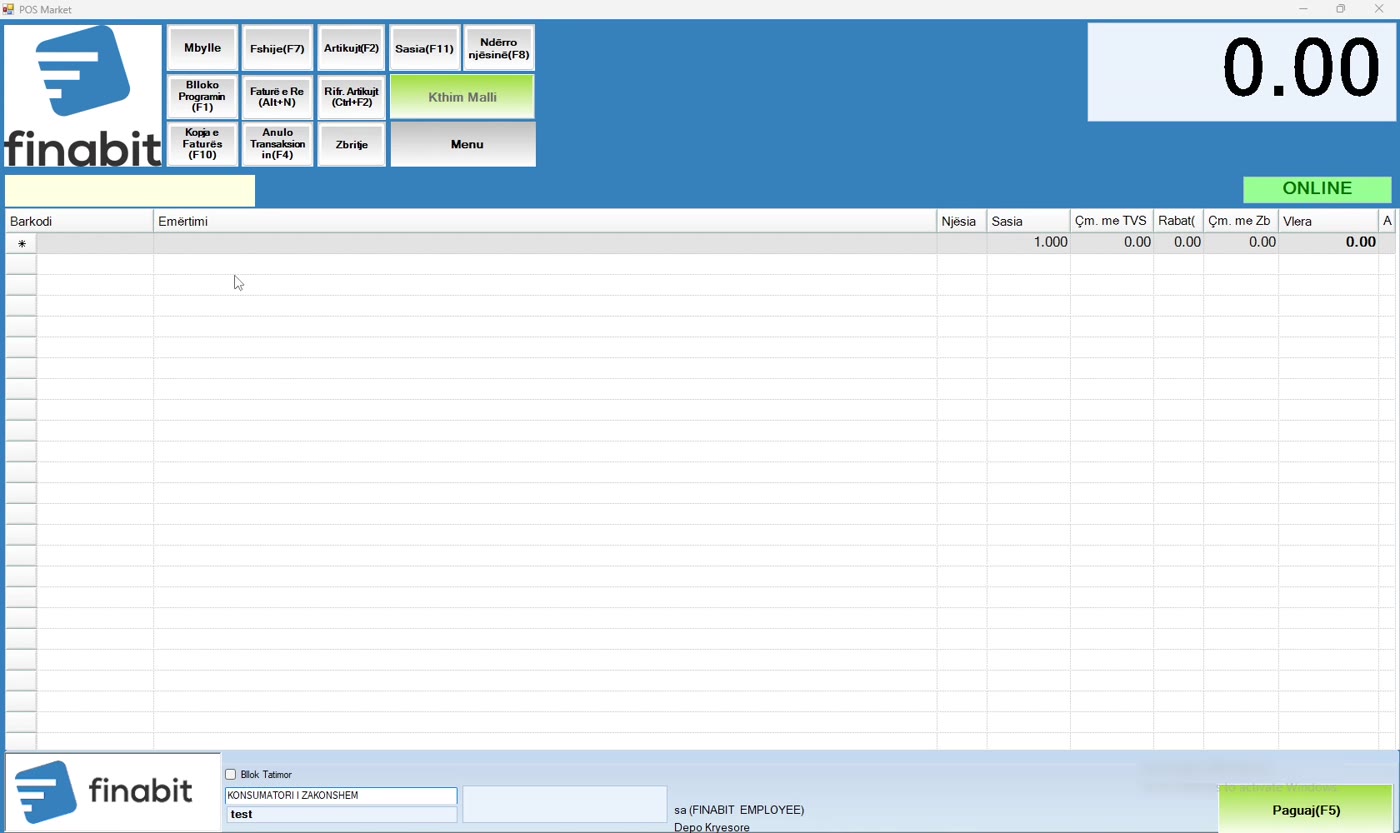
- Lart majtas janë butonat e arkës, lart djathtas totali i kuponit.
- Fusha e verdhë nën butonat është kërkimi: skanoni barkodin ose shkruani emrin e artikullit.
- ONLINE tregon që arka është e lidhur me serverin.
- Në tabelë janë rreshtat e kuponit: Barkodi, Emërtimi, Njësia, Sasia, Çm. me TVSH, Rabati, Çm. me Zbritje dhe Vlera.
- Poshtë janë Bllok Tatimor, konsumatori (parazgjedhur KONSUMATORI I ZAKONSHËM), arkatari, depoja dhe butoni Paguaj (F5).
Butonat
| Butoni | Çka bën |
|---|---|
| Artikujt (F2) | Hap listën e artikujve për kërkim. |
| Sasia (F11) | Ndryshon sasinë e rreshtit. |
| Fshije (F7) | Fshin rreshtin e zgjedhur. |
| Ndërro njësinë (F8) | Ndërron njësinë matëse të artikullit. |
| Zbritje | Jep zbritje në kupon. |
| Faturë e Re (Alt+N) | Fillon kupon të ri. |
| Anulo Transaksionin (F4) | Anulon kuponin që është duke u bërë (para pagesës). |
| Kopja e Faturës (F10) | Printon kopjen e kuponit. |
| Rifr. Artikujt (Ctrl+F2) | Rifreskon listën e artikujve nga serveri. |
| Kthim Malli | Kalon arkën në kthim malli. Shih Anulimi dhe kthimi. |
| Menu | Lista e Kuponave, Lista e Kthimeve, Lista e Anulimeve. |
| Blloko Programin (F1) | Bllokon arkën derisa të kyçet sërish arkatari. |
| Paguaj (F5) | Mbyll kuponin me pagesë. |
| Mbylle | Mbyll arkën. |