
Tema
Fillimi me Finabit
Finabit punon në dy mënyra: Finabit Web në shfletues dhe Finabit Desktop (aplikacioni Windows). Të dy punojnë me të njëjtën bazë të të dhënave, kështu që dokumentet që regjistroni në njërin i shihni edhe në tjetrin.
Web apo Desktop?
Shumica e udhëzimeve vlejnë për të dy. Aty ku ka dallime, lart në faqe zgjidhni Finabit Web ose Finabit Desktop: shfaqen vetëm udhëzimet për aplikacionin e zgjedhur. Zgjedhja mbahet mend në të gjitha faqet. Përmbledhja e dallimeve është te Finabit Desktop dhe Web.
Kyçja
Teksti i videos
- Mirë se vini në Finabit Web. Në këtë video udhëzuese shohim: Kyçjen në Finabit Web, dhe ndërrimin e kompanisë.
- Për t'u kyçur në Finabit Web, hapni web.finabit.com. Lart, te Llogaritë në këtë shfletues, shfaqen kompanitë me të cilat jeni kyçur më parë.
- Te Kompania shkruani emrin e kompanisë suaj. Gjatë shkrimit, shfletuesi ju propozon emrat që i keni shkruar më parë.
- Te Përdoruesi ose email shkruani përdoruesin, pastaj shkruani fjalëkalimin.
- Më shpejt: klikoni një kompani te lista e llogarive. Kompania dhe përdoruesi plotësohen vetë, dhe mjafton të shkruani fjalëkalimin.
- Lëreni të shënuar Më mbaj të kyçur dhe klikoni Kyçu. Hapet Ballina e kompanisë, dhe emri i saj shfaqet lart djathtas.
- Për t'u kyçur edhe në një kompani tjetër, klikoni emrin e kompanisë lart djathtas. Hapet lista Kompanitë në këtë shfletues. Klikoni kompaninë tjetër, ose Shto kompani për një kompani të re.
- Hapet faqja e kyçjes, me kompaninë dhe përdoruesin të plotësuar. Shkruani fjalëkalimin dhe klikoni Kyçu. Kompania e parë mbetet e kyçur.
- Tani të dyja kompanitë janë të kyçura. Nga lista klikoni kompaninë tjetër: ajo hapet menjëherë, pa fjalëkalim.
- Në të njëjtën mënyrë ktheheni te kompania e parë. Kompania që po përdorni ka shenjën e kontrollit në listë, dhe emri i saj shfaqet gjithmonë lart djathtas.
- Kjo ishte sa i përket kyçjes dhe ndërrimit të kompanisë. Për më shumë udhëzime me tekst, foto dhe video, vizitoni help.finabit.com. Faleminderit!
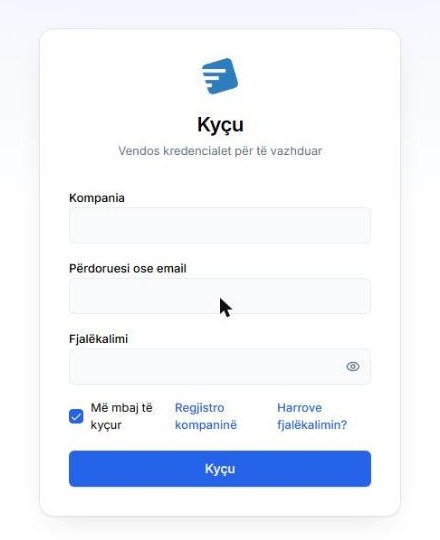
- Hapni web.finabit.com.
- Plotësoni Kompania, Përdoruesi ose email dhe Fjalëkalimi. Syri në fushën e fjalëkalimit e shfaq ose e fsheh tekstin.
- Në kompjuterin tuaj lëreni të shënuar Më mbaj të kyçur, që të mos kyçeni çdo herë. Në kompjuter të përbashkët hiqeni shenjën.
- Shtypni Kyçu: hapet Ballina.
- Për t'u çkyçur: ikona me inicialet tuaja lart djathtas › Dilni.
Te Llogaritë në këtë shfletues shfaqen kompanitë me të cilat jeni kyçur më parë në këtë shfletues. Klikoni njërën: Kompania dhe Përdoruesi ose email plotësohen vetë, dhe mjafton të shkruani Fjalëkalimin. Me X hiqni një llogari nga lista.
Ndërrimi i kompanisë
Në të njëjtin shfletues mund të jeni të kyçur në disa kompani njëherësh dhe të kaloni nga njëra te tjetra pa u çkyçur.
- Klikoni emrin e kompanisë lart djathtas. Hapet lista Kompanitë në këtë shfletues: kompania që po përdorni është te Në përdorim, me shenjën e kontrollit, kurse të tjerat te Kompanitë e tjera.
- Klikoni kompaninë që doni:
- nëse është e kyçur, hapet menjëherë, pa fjalëkalim;
- nëse shkruan kërkon fjalëkalimin, hapet faqja e kyçjes me kompaninë dhe përdoruesin të plotësuar: shkruani Fjalëkalimin dhe klikoni Kyçu.
- Për një kompani që nuk është në listë, klikoni Shto kompani dhe kyçuni me kompaninë, përdoruesin dhe fjalëkalimin e saj.
Kompania që keni lënë mbetet e kyçur, kështu që kaloni mes tyre me një klikim. Emri i kompanisë aktive shfaqet gjithmonë lart djathtas.
Në faqen e kyçjes janë edhe Harrove fjalëkalimin? (rivendosja e fjalëkalimit), Regjistro kompaninë (për kompani të re në Finabit Web) dhe EN / SQ lart djathtas për gjuhën.
Pajisje e re
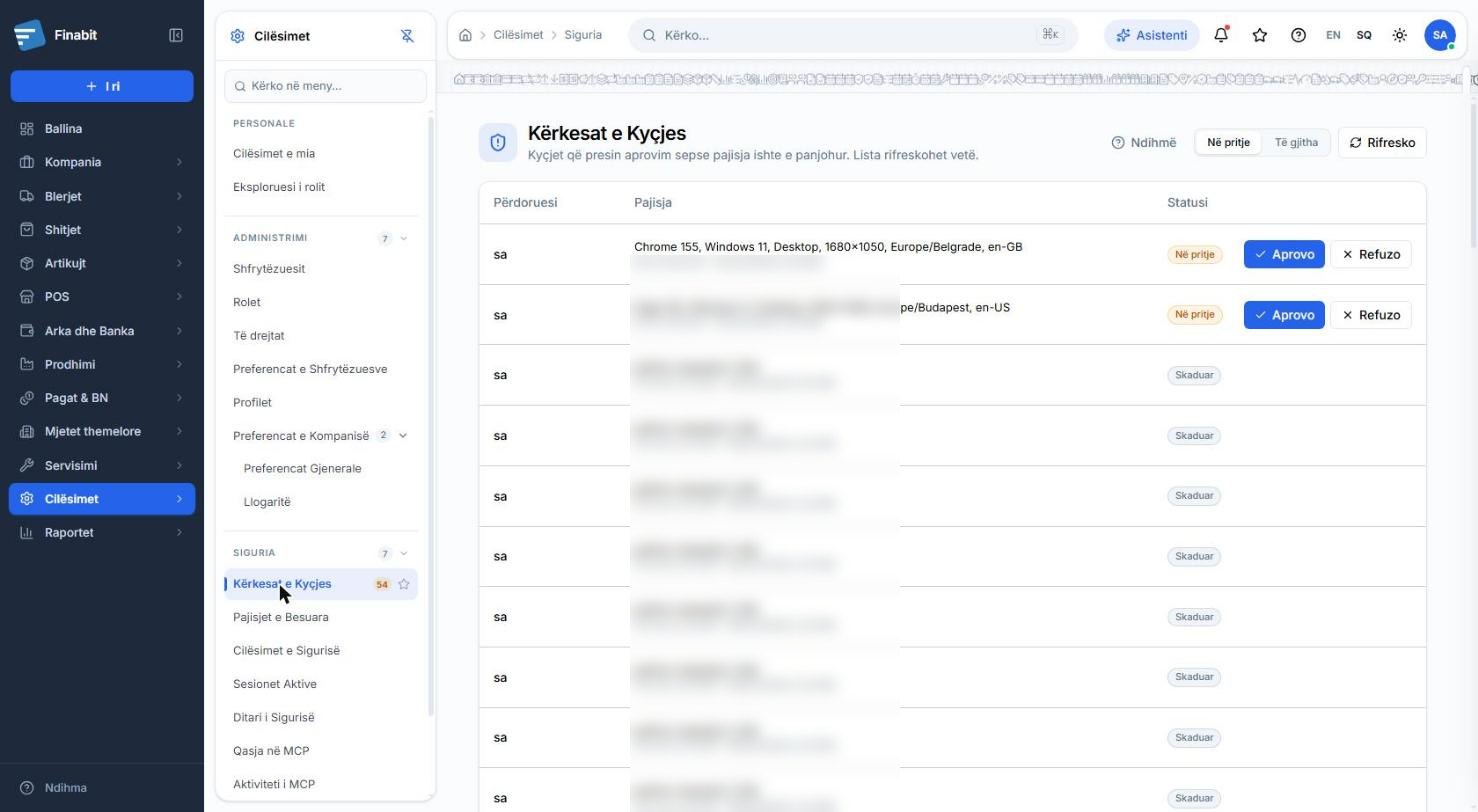
Kyçja nga një pajisje ose shfletues i panjohur pret aprovimin e administratorit. Kërkesa del te Cilësimet › Siguria › Kërkesat e Kyçjes, ku administratori klikon Aprovo; pas aprovimit kyçuni sërish.
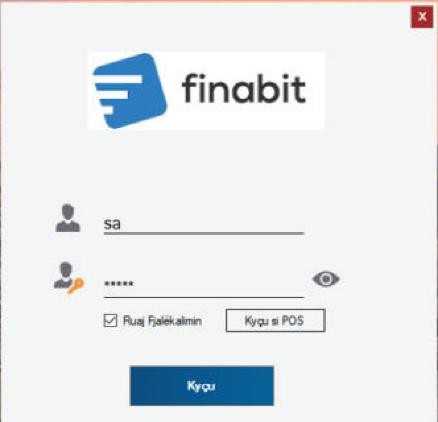
- Hapni Finabit nga desktopi ose menyja Start.
- Plotësoni Shfrytëzuesi dhe Fjalëkalimi.
- Nëse jeni në kompjuterin tuaj, mund të zgjidhni Ruaj Fjalëkalimin.
- Klikoni Kyçu, ose Kyçu si POS për të hapur direkt arkën.
Kompania e re
Në Finabit Web kompania e re regjistrohet nga faqja e kyçjes, me Regjistro kompaninë.
Teksti i videos
- Mirë se vini në Finabit Desktop. Në këtë video udhëzuese shohim: Hapja e një kompanie të re.
- Hapni programin me klikim të dyfishtë në ikonën e tij në desktop.
- Hapet dritarja Zgjedh kompaninë. Për një kompani të re, klikoni butonin Kompani e re.
- Hapet dritarja Krijo kompaninë. Te Serveri zgjidhni serverin.
- Te Kompania shkruani emrin e kompanisë, pastaj klikoni Krijo.
- Hapet forma Të dhënat e kompanisë. Te Emri shkruani emrin e kompanisë.
- Pastaj shkruani Numrin e biznesit,
- dhe Numrin fiskal.
- Te pjesa Të dhënat e punëtorit, plotësoni Emrin dhe Mbiemrin.
- Te pjesa Shfrytëzuesi fillestar, shfrytëzuesi është admin.
- Vendoseni fjalëkalimin sipas dëshirës, dhe konfirmojeni te fusha Konfirmo.
- Te Gjinia zgjidhni gjininë. Fushat tjera mund t'i lini të zbrazëta dhe t'i plotësoni më vonë.
- Në fund klikoni Përfundo.
- Kompania krijohet dhe hapet dritarja e kyçjes.
- Shkruani shfrytëzuesin admin dhe fjalëkalimin që sapo caktuat, pastaj klikoni Kyçu.
- Kompania e re hapet dhe është gati për punë.
- Kjo ishte sa i përket hapjes së një kompanie të re. Për më shumë udhëzime me tekst, foto dhe video, vizitoni help.finabit.com. Faleminderit!
- Hapni Finabit me klikim të dyfishtë në ikonën në desktop. Hapet dritarja Zgjedh kompaninë.
- Klikoni Kompani e re. Hapet dritarja Krijo kompaninë.
- Te Serveri zgjidhni serverin, te Kompania shkruani emrin e kompanisë dhe klikoni Krijo.
- Hapet forma Të dhënat e kompanisë. Te pjesa Të dhënat e kompanisë plotësoni Emrin, Nr. Biznesit dhe Nr. Fiskal.
- Te pjesa Të dhënat e punëtorit plotësoni Emrin dhe Mbiemrin, dhe zgjidhni Gjininë.
- Te pjesa Shfrytëzuesi fillestar shfrytëzuesi është admin. Vendoseni Fjalëkalimin sipas dëshirës dhe konfirmojeni te Konfirmo.
- Klikoni Përfundo. Kompania krijohet dhe hapet dritarja e kyçjes.
- Kyçuni me admin dhe fjalëkalimin që sapo caktuat: kompania e re hapet.
Fushat tjera (telefoni, adresa, bankat, logoja) mund t'i plotësoni më vonë, te Korrigjimi i të dhënave të kompanisë.
Korrigjimi i të dhënave të kompanisë
Në Finabit Desktop të dhënat e kompanisë (telefoni, adresa, emaili, bankat, logoja etj.) ndryshohen te Administrimi › Të dhënat e Kompanisë.
Teksti i videos
- Mirë se vini në Finabit Desktop. Në këtë video udhëzuese shohim: Korrigjimi i të dhënave të kompanisë.
- Të dhënat e kompanisë ndryshohen te tabi Administrimi, në shiritin lart.
- Klikoni Administrimi, pastaj te grupi Gjenerale klikoni Të dhënat e Kompanisë.
- Hapet forma Të dhënat e Sistemit, me të dhënat që u regjistruan kur u hap kompania.
- Plotësoni ose korrigjoni fushat që doni. Për shembull, te Telefoni shkruani numrin e telefonit.
- Te Adresa shkruani adresën e kompanisë.
- Te pjesa Të dhënat e e-mail, te Email-i shkruani adresën e emailit të kompanisë.
- Kur të përfundoni, klikoni Ruaje & Mbylle.
- Te pyetja, a jeni të sigurt se dëshironi t'i ruani shënimet, klikoni OK.
- Të dhënat ruhen dhe forma mbyllet.
- Kjo ishte sa i përket korrigjimit të të dhënave të kompanisë. Për më shumë udhëzime me tekst, foto dhe video, vizitoni help.finabit.com. Faleminderit!
- Në shiritin lart klikoni tabin Administrimi.
- Te grupi Gjenerale klikoni Të dhënat e Kompanisë. Hapet forma Të dhënat e Sistemit.
- Plotësoni ose korrigjoni fushat që doni, p.sh. Telefoni, Adresa, ose Email-i te pjesa Të dhënat e e-mail.
- Klikoni Ruaje & Mbylle.
- Te pyetja „A jeni të sigurt se dëshironi t'i ruani shënimet?" klikoni OK. Të dhënat ruhen dhe forma mbyllet.
Pas kyçjes
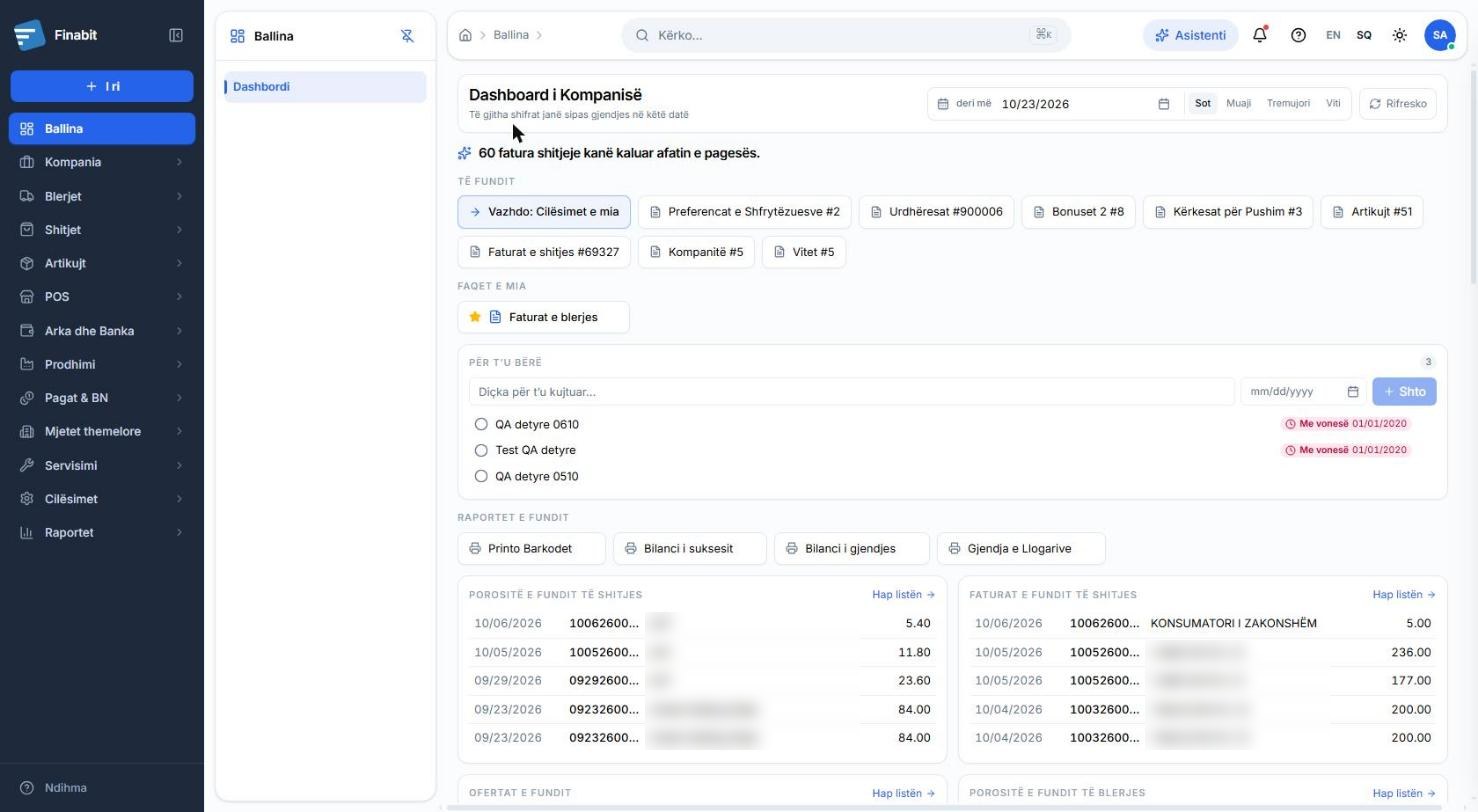
Hapet Ballina me Dashboard i Kompanisë. Lart djathtas zgjidhni datën dhe periudhën (Sot, Muaji, Tremujori, Viti); Rifresko i rillogarit shifrat.
- Të fundit: faqet dhe dokumentet që keni hapur së fundi; Vazhdo ju kthen te faqja ku ishit.
- Faqet e mia: faqet që i keni ruajtur me yllin ☆ (shih Navigimi).
- Për t'u bërë: shënime-kujtesë për veten. Shkruani tekstin, zgjidhni datën dhe klikoni Shto; rrethi para detyrës e shënon të kryer.
- Raportet e fundit dhe listat poshtë (porositë, faturat, ofertat e fundit): Hap listën hap listën e plotë.
Menyja kryesore majtas ka modulet: Ballina, Kompania, Blerjet, Shitjet, Artikujt, POS, Arka dhe Banka, Prodhimi, Pagat & BN, Mjetet themelore, Servisimi, Cilësimet dhe Raportet. Butoni + I ri sipër tyre krijon shpejt një dokument të ri.
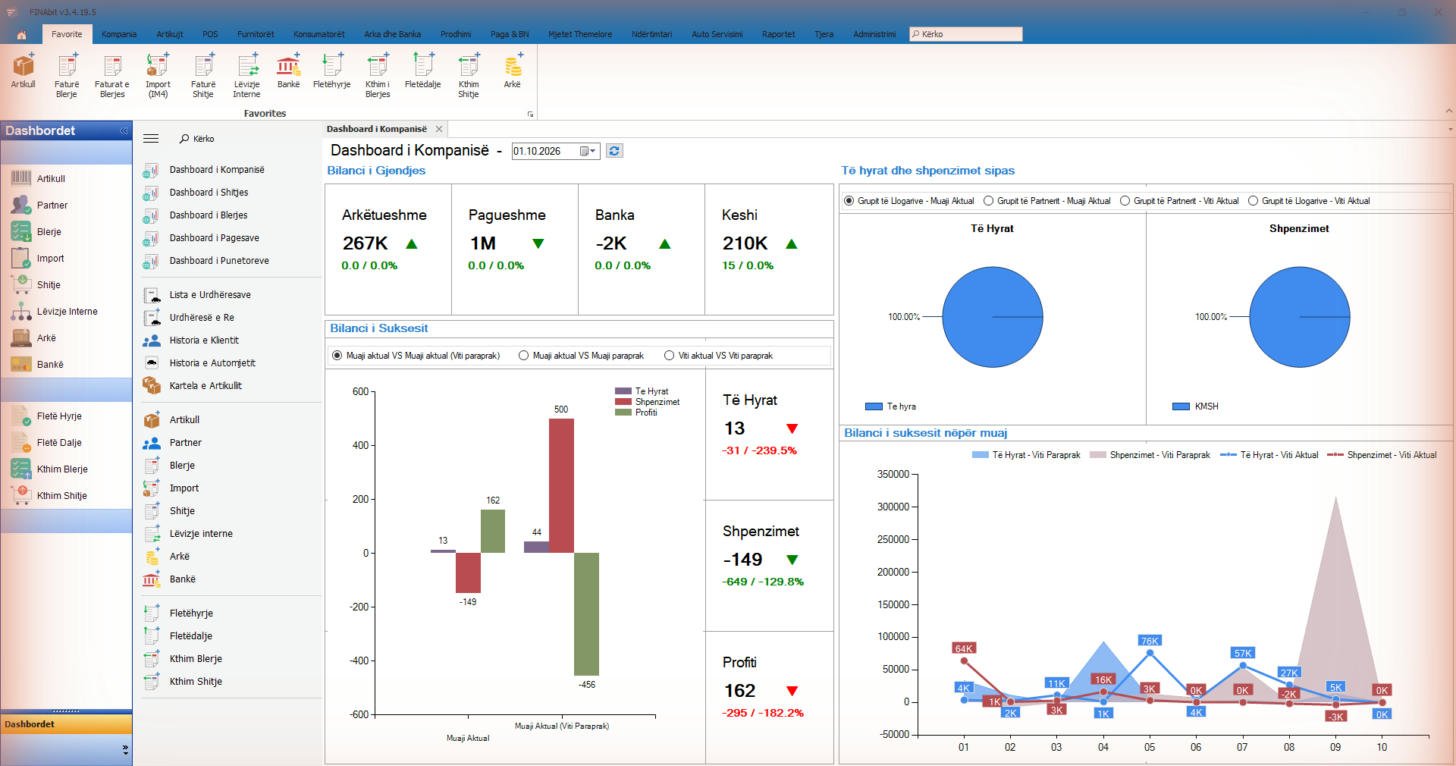
Hapet Dashboard i Kompanisë me Bilancin e Gjendjes, Bilancin e Suksesit dhe grafikët mujorë.
- Modulet janë tabs në shiritin lart: Favorite, Kompania, Artikujt, POS, Furnitorët, Konsumatorët, Arka dhe Banka, Prodhimi, Paga & BN, Mjetet Themelore, Ndërtimtari, Auto Servisimi, Raportet, Tjera dhe Administrimi.
- Çdo tab ka grupet I Ri (dokument i ri), Listat, Tabelat Ndihmëse dhe, sipas modulit, Veglat dhe Raporte.
- Paneli Dashbordet majtas krijon shpejt dokumentet më të shpeshta.
Më shumë te Finabit Desktop dhe Web.
Ndihma brenda aplikacionit
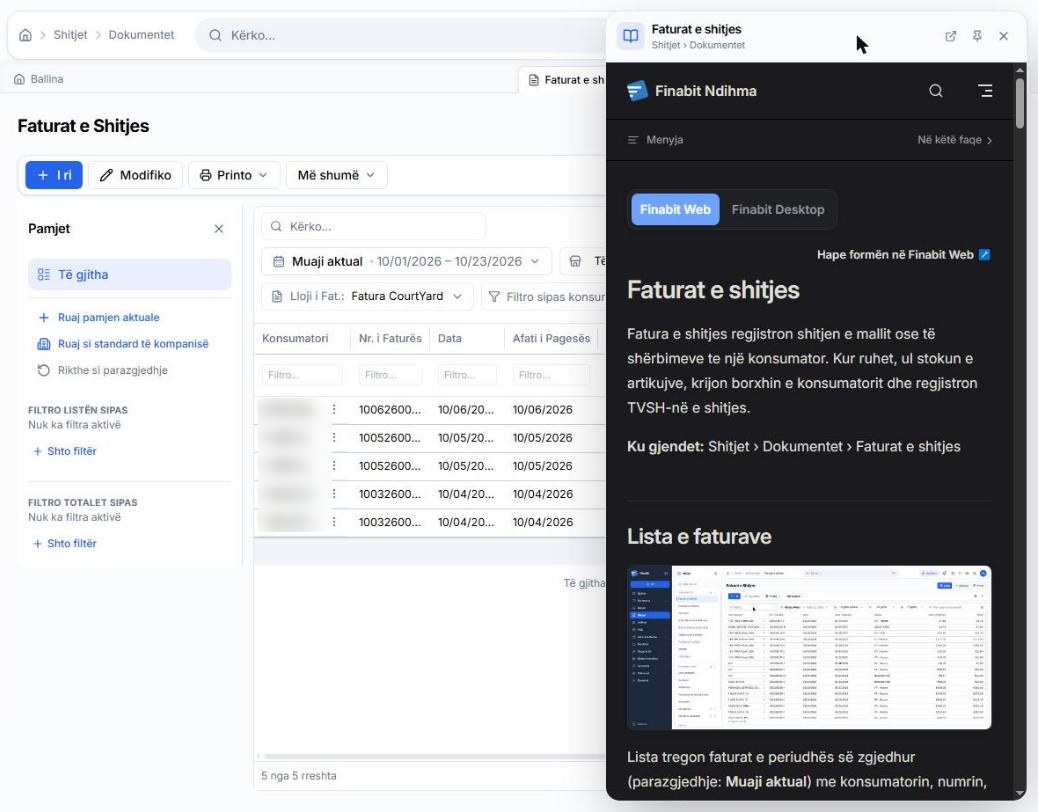
Në Finabit Web, ikona ? (Ndihmë për këtë faqe) lart djathtas hap djathtas panelin Finabit Ndihma me udhëzimin e faqes ku jeni. Në panel, lart djathtas: hapja në skedë të re, Fikso panelin (mbetet i hapur ndërsa punoni) dhe Mbyll. Ndihma poshtë majtas në menynë kryesore hap help-in e plotë.
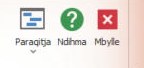
Në Finabit Desktop, butoni Ndihma është djathtas në shiritin e formës ose të listës, mes Paraqitja dhe Mbylle.
Gjuha, rajoni dhe cilësimet e mia
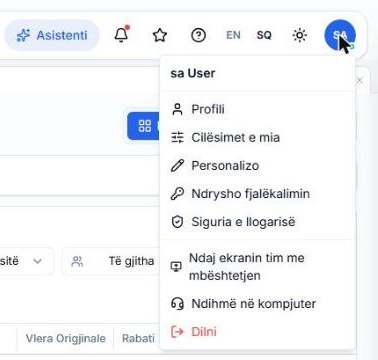
Në Finabit Web, gjuha ndërrohet me butonat EN / SQ lart djathtas. Cilësimet personale janë te ikona me inicialet tuaja (lart djathtas) › Cilësimet e mia:
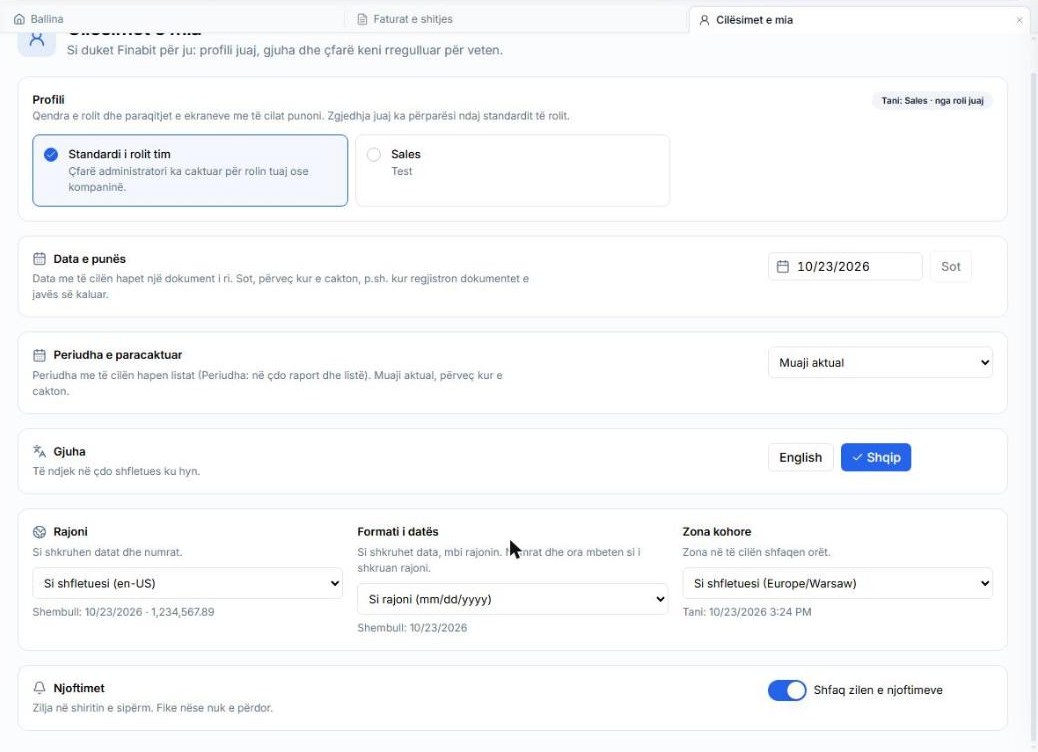
| Cilësimi | Çka bën |
|---|---|
| Profili | Paraqitja e ekraneve: Standardi i rolit tim (çka ka caktuar administratori) ose një profil tjetër. |
| Data e punës | Data me të cilën hapen dokumentet e reja. Sot e kthen në datën e sotme; ndryshojeni p.sh. kur regjistroni dokumentet e javës së kaluar. |
| Periudha e paracaktuar | Periudha me të cilën hapen listat dhe raportet (p.sh. Muaji aktual). |
| Gjuha | English ose Shqip. |
| Rajoni, Formati i datës, Zona kohore | Si shkruhen datat dhe numrat dhe në cilën zonë kohore shfaqen orët. Poshtë secilës shihet shembulli. |
| Njoftimet | Shfaq zilen e njoftimeve në shiritin e sipërm. |
Po te kjo meny janë Profili, Personalizo, Ndrysho fjalëkalimin, Siguria e llogarisë, Ndaj ekranin tim me mbështetjen, Ndihmë në kompjuter dhe Dilni (çkyçja).