
Tema
Finabit Desktop dhe Finabit Web
Finabit ka dy aplikacione që punojnë me të njëjtën bazë të të dhënave:
- Finabit Web (web.finabit.com), që hapet në shfletues;
- Finabit Desktop (
Fina.exe), aplikacioni Windows që instalohet në kompjuter.
Dokumentet, artikujt dhe partnerët janë të njëjtët në të dy. Fushat e formave dhe llogaritjet (TVSH, rabati, zbritjet) janë gjithashtu të njëjta, prandaj udhëzimet e këtij help-i vlejnë për të dy. Dallimet janë kryesisht te kyçja, menytë dhe mënyra si krijohet, ruhet, editohet dhe fshihet një dokument. Aty ku ka dallime, lart në faqe zgjidhni Finabit Web ose Finabit Desktop: shfaqen vetëm udhëzimet për aplikacionin e zgjedhur. Zgjedhja juaj mbahet mend në të gjitha faqet.
Pamja e re e Desktop-it
Udhëzimet për Desktop përshkruajnë pamjen e re (me shirit/ribbon lart). Nëse ende keni pamjen e vjetër me meny klasike, mund ta ndërroni te butoni i shtëpisë lart majtas. Shih Menyja kryesore.
Kyçja
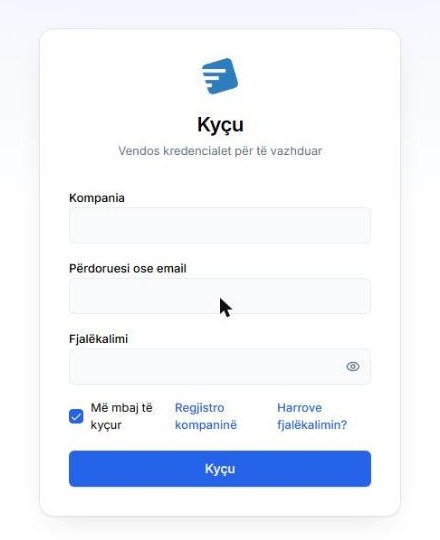
- Hapni web.finabit.com në shfletues (Chrome, Edge, Firefox ose Safari). Nuk instalohet asgjë.
- Plotësoni Kompania, Përdoruesi ose email dhe Fjalëkalimi.
- Më mbaj të kyçur ju mban të kyçur në këtë shfletues. Hiqeni shenjën në kompjuter të përbashkët.
- Shtypni Kyçu: hapet Ballina.
Ndryshe nga Desktop-i, kompania zgjidhet që në kyçje, dhe nuk ka Kyçu si POS: arka hapet te moduli POS. Kyçja nga pajisje e re pret aprovimin e administratorit. Hollësitë janë te Fillimi.
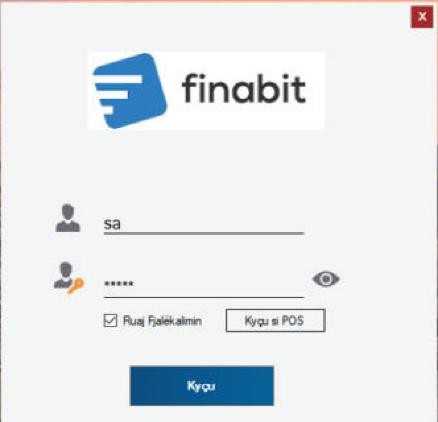
- Hapni Finabit nga desktopi ose menyja Start.
- Plotësoni Shfrytëzuesi dhe Fjalëkalimi.
- Ruaj Fjalëkalimin e mban fjalëkalimin për herën tjetër. Përdoreni vetëm në kompjuterin tuaj.
- Klikoni Kyçu. Me Kyçu si POS hapet direkt arka (POS).
Pas kyçjes, kompaninë e ndërroni te butoni i shtëpisë › Kompanitë.
Ekrani kryesor
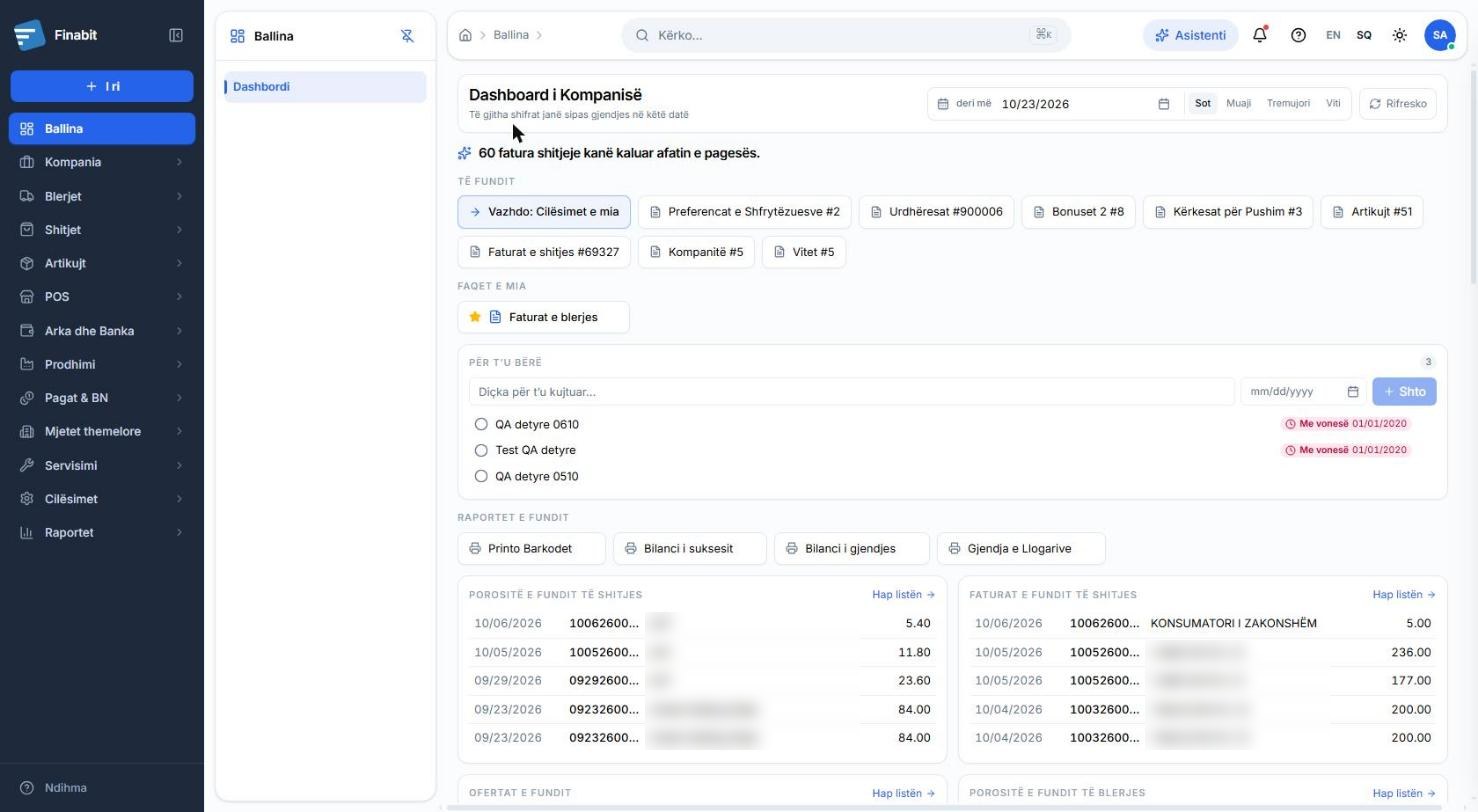
Ekrani ka katër pjesë:
- Menyja kryesore majtas, me modulet: Ballina, Kompania, Blerjet, Shitjet, Artikujt, POS, Arka dhe Banka, Prodhimi, Pagat & BN, Mjetet themelore, Servisimi, Cilësimet, Raportet. Sipër tyre + I ri krijon shpejt një dokument; poshtë është Ndihma.
- Paneli i modulit pranë saj: nënmenytë e modulit të zgjedhur, të ndara në seksione (p.sh. DOKUMENTET, KONSUMATORËT, VEGLAT), me fushën Kërko në meny….
- Shiriti lart: rreshti i vendndodhjes, Kërko… (
Ctrl+K), Asistenti, Njoftimet, ylli ☆ (ruaje faqen), ? (ndihma për faqen), gjuha EN / SQ, tema dhe menyja e përdoruesit. - Hapësira e punës: Ballina, listat dhe format. Çdo faqe e hapur mbetet si skedë nën shiritin e sipërm, që të ktheheni te ajo me një klik.
Më shumë te Navigimi dhe menytë.
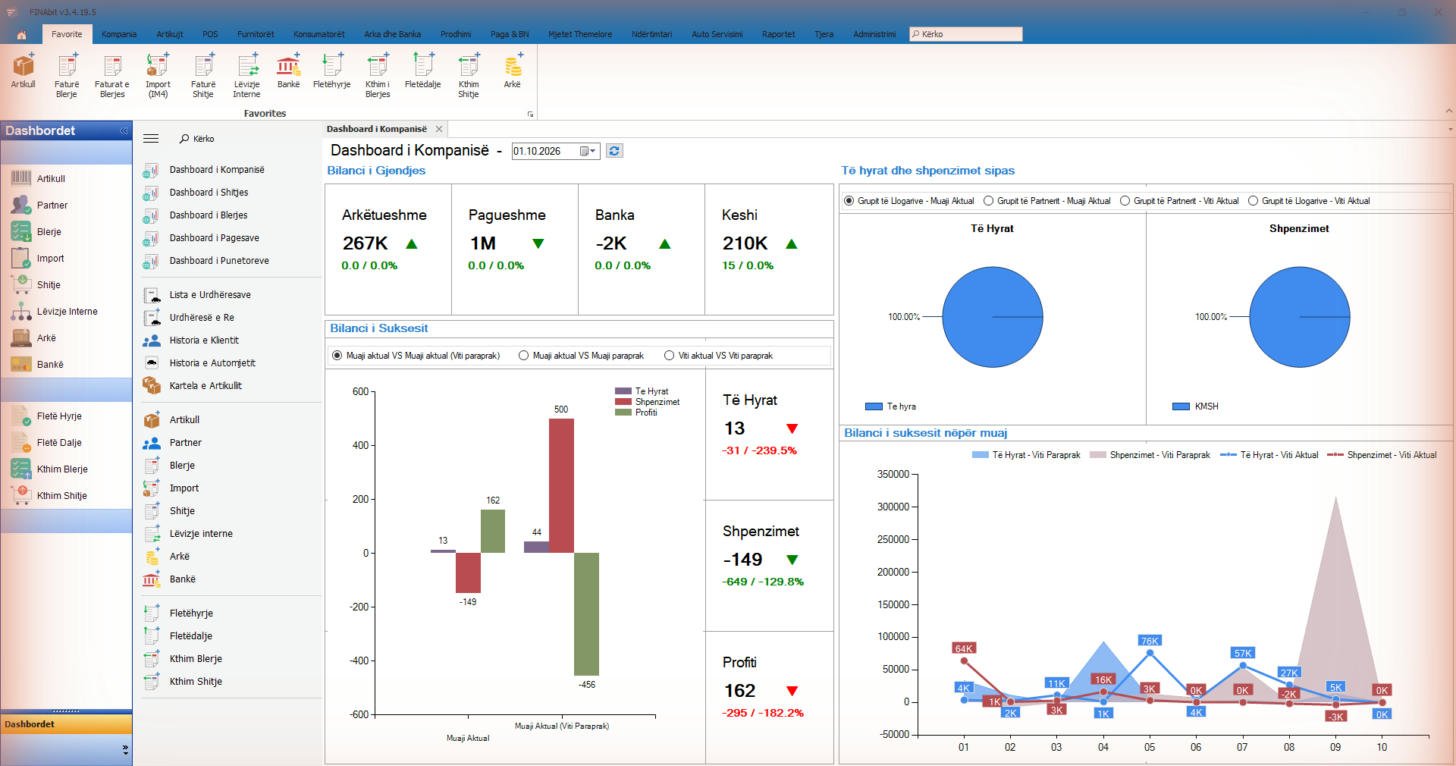
Ekrani ka katër pjesë:
- Shiriti lart (ribbon) me modulet si tabs: Favorite, Kompania, Artikujt, POS, Furnitorët, Konsumatorët, Arka dhe Banka, Prodhimi, Paga & BN, Mjetet Themelore, Ndërtimtari, Auto Servisimi, Raportet, Tjera, Administrimi. Djathtas tyre është fusha Kërko.
- Dashbordet (paneli majtas): shkurtesa për dokumentet më të shpeshta: Artikull, Partner, Blerje, Import, Shitje, Lëvizje Interne, Arkë, Bankë, Fletë Hyrje, Fletë Dalje, Kthim Blerje, Kthim Shitje.
- Paneli i dytë (pranë tij): dashbordet (Dashboard i Kompanisë, i Shitjes, i Blerjes, i Pagesave, i Punëtorëve), urdhëresat e servisit (Lista e Urdhëresave, Urdhëresë e Re, Historia e Klientit, Historia e Automjetit), Kartela e Artikullit dhe krijimi i shpejtë i dokumenteve. Me ☰ paneli mblidhet ose hapet.
- Hapësira e punës në mes: dashbordi, listat dhe raportet hapen këtu si tabs.
Poshtë, shiriti i statusit tregon shfrytëzuesin, njësinë, serverin dhe bazën ku jeni kyçur.
Menyja kryesore
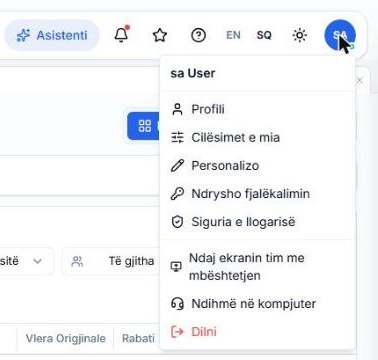
Në Web nuk ka buton shtëpie si në Desktop. Ikona me inicialet tuaja (lart djathtas) ka:
| Opsioni | Çka bën |
|---|---|
| Profili | Hap Llogaria ime: emri, e-maili, shfrytëzuesi dhe kompania. Këto i ndryshon administratori te Shfrytëzuesit. |
| Cilësimet e mia | Data e punës, periudha e paracaktuar, gjuha, rajoni, njoftimet |
| Personalizo | Hap modalitetin Duke personalizuar: me shigjetën pranë një fushe, kolone ose pjese e fshehni ose e lëvizni. Ndryshimet janë vetëm tuajat; Pastro personalizimin i fshin, Mbaro e mbyll modalitetin. |
| Ndrysho fjalëkalimin | Tabi Fjalëkalimi te Llogaria ime. |
| Siguria e llogarisë | Tabi Siguria: verifikimi me dy hapa (Konfiguro, me Google Authenticator, Microsoft Authenticator ose Authy), Sesionet e mia (Mbyll sesionin, Dil nga pajisjet e tjera) dhe Pajisjet e mia të besuara (Hiq besimin). |
| Ndaj ekranin tim me mbështetjen / Ndihmë në kompjuter | Ndihma në distancë nga mbështetja e Finabit |
| Dilni | Çkyçja (si Çkyçu në Desktop) |
Tema (e çelët/e errët) ndërrohet me ikonën e diellit pranë inicialeve; për kompani tjetër dilni dhe kyçuni me kompaninë tjetër.
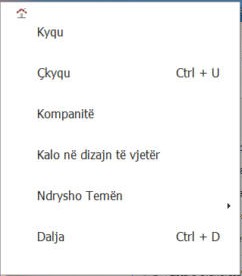
Butoni i shtëpisë (lart majtas, para Favorite) hap:
| Opsioni | Çka bën |
|---|---|
| Kyçu | Kyçje me shfrytëzues tjetër |
Çkyçu (Ctrl + U) | Del nga shfrytëzuesi aktual |
| Kompanitë | Ndërron kompaninë |
| Kalo në dizajn të vjetër | Kthen pamjen e vjetër me meny klasike |
| Ndrysho Temën | Ndërron ngjyrat e programit |
Dalja (Ctrl + D) | Mbyll Finabit-in |
Teksti i videos
- Mirë se vini në Finabit Desktop. Në këtë video të shkurtër shohim si ndryshohet tema, pra ngjyrat e programit.
- Klikoni butonin lart majtas dhe zgjidhni Ndrysho Temën.
- Hapen dy grupe: Basic dhe Finabit. Te Basic ka një listë me tema të gatshme.
- Tema ndryshon menjëherë sapo klikoni mbi të, pa e rihapur programin.
- Ka tema të errëta, që e lodhin më pak syrin gjatë punës së gjatë.
- Ka edhe tema të çelëta, me ngjyra më të buta.
- Ose tema me ngjyrë blu, të ngjashme me dizajnin e Office.
- Ndërroni sa herë të doni, derisa të gjeni pamjen që ju pëlqen.
- Grupi Finabit ka paletat e veta: Default, Blue Dark, Pine Light, Pine Dark dhe të tjera.
- Tema e zgjedhur mbetet edhe herën tjetër kur e hapni Finabit-in.
- Kjo ishte sa i përket ndryshimit të temës. Për më shumë udhëzime me tekst, foto dhe video, vizitoni help.finabit.com. Faleminderit!
Shiriti i moduleve (ribbon)
Çdo tab i shiritit ndahet në grupe. Shumica e moduleve kanë të njëjtat grupe:
| Grupi | Çka përmban |
|---|---|
| I Ri | Krijimi i një dokumenti të ri (hap formën bosh) |
| Listat | Listat e dokumenteve ekzistuese |
| Tabelat Ndihmëse | Të dhënat bazë: grupet, kategoritë, njësitë etj. |
| Veglat | Veprime të veçanta (çmimoret, barkodet, preferencat…) |
| Raporte | Raportet e modulit |
Favorite mbledh butonat më të përdorur për krijim: Artikull, Faturë Blerje, Faturat e Blerjes, Import (IM4), Faturë Shitje, Lëvizje Interne, Bankë, Fletëhyrje, Kthim i Blerjes, Fletëdalje, Kthim Shitje, Arkë.

Shembull, tabi Konsumatorët (shitjet):

Kur nuk e dini ku është një formë, shkruani emrin te Kërko lart.
Ku gjenden menytë
Emrat e moduleve ndryshojnë pak:
| Finabit Web | Finabit Desktop |
|---|---|
| Ballina (Dashbordi) | Dashboard i Kompanisë dhe paneli Dashbordet |
| Shitjet (faturat, kthimet, notat, fletëporositë, profaturat, ofertat, shërbimet…) | tabi Konsumatorët |
| Blerjet (faturat e blerjes, kthimet, importet…) | tabi Furnitorët |
| Pagat | tabi Paga & BN |
| Servisimi | tabi Auto Servisimi |
| Cilësimet | tabi Administrimi dhe menyja kryesore |
| Kompania, Artikujt, POS, Arka dhe Banka, Prodhimi, Mjetet themelore, Raportet | me të njëjtin emër |
Në Web, Ndërtimtari është seksion te Mjetet themelore. Tabi Tjera i Desktop-it (Fermerët, Merchandisers, Media Plani, Pajisjet, Tiketat) nuk është në Web.
Listat
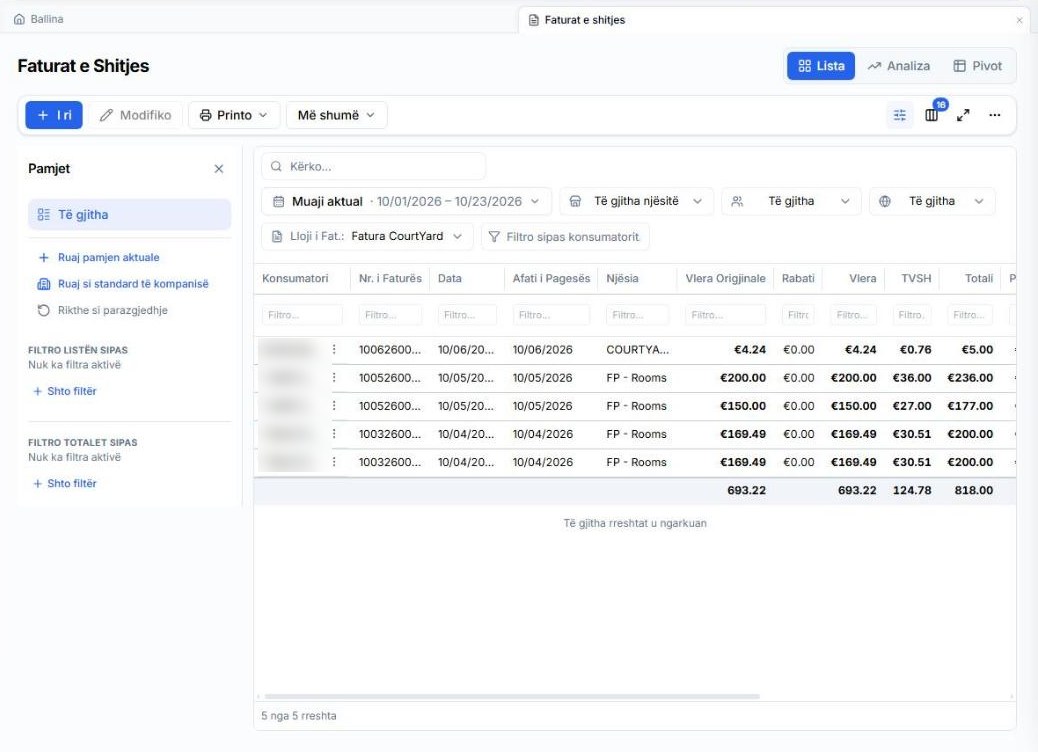
Lista hapet në hapësirën e punës, me:
- Shiritin e veprimeve: + I ri, Modifiko, Printo, Më shumë dhe butonat e listës. Ato ndryshojnë sipas listës: faturat e shitjes kanë Më shumë (Rikonto, Paguaj Batch, Storno Transaksionin, Auditimi…), kurse Konsumatorët kanë Eksporto, rifreskimin ⟳, Procesi, Raporti, Harta dhe Hap në Excel. Te ⋯ djathtas janë Eksporto dhe Rikthe si parazgjedhje.
- Panelin Pamjet majtas: pamjet e ruajtura dhe filtrat e ruajtur.
- Filtrat mbi tabelë: periudha (Muaji aktual…), njësia, partneri, Kërko… dhe rreshti Filtro… nën kolona.
- Lista / Analiza / Pivot lart djathtas.
Klikimi i dyfishtë mbi rresht e hap dokumentin. Tre pikat ⋮ pranë rreshtit hapin menynë e tij:
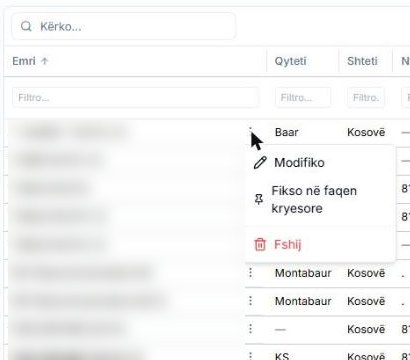
Te dokumentet (p.sh. faturat): Vështro, Modifiko, Printo. Te të dhënat bazë (p.sh. Konsumatorët): Modifiko, Fikso në faqen kryesore dhe Fshij.
Në Web nuk ka kliko të djathtë si në Desktop; veprimet janë te ⋮ dhe te Më shumë. Hollësitë janë te Listat: kërkimi, filtrat, pamjet.
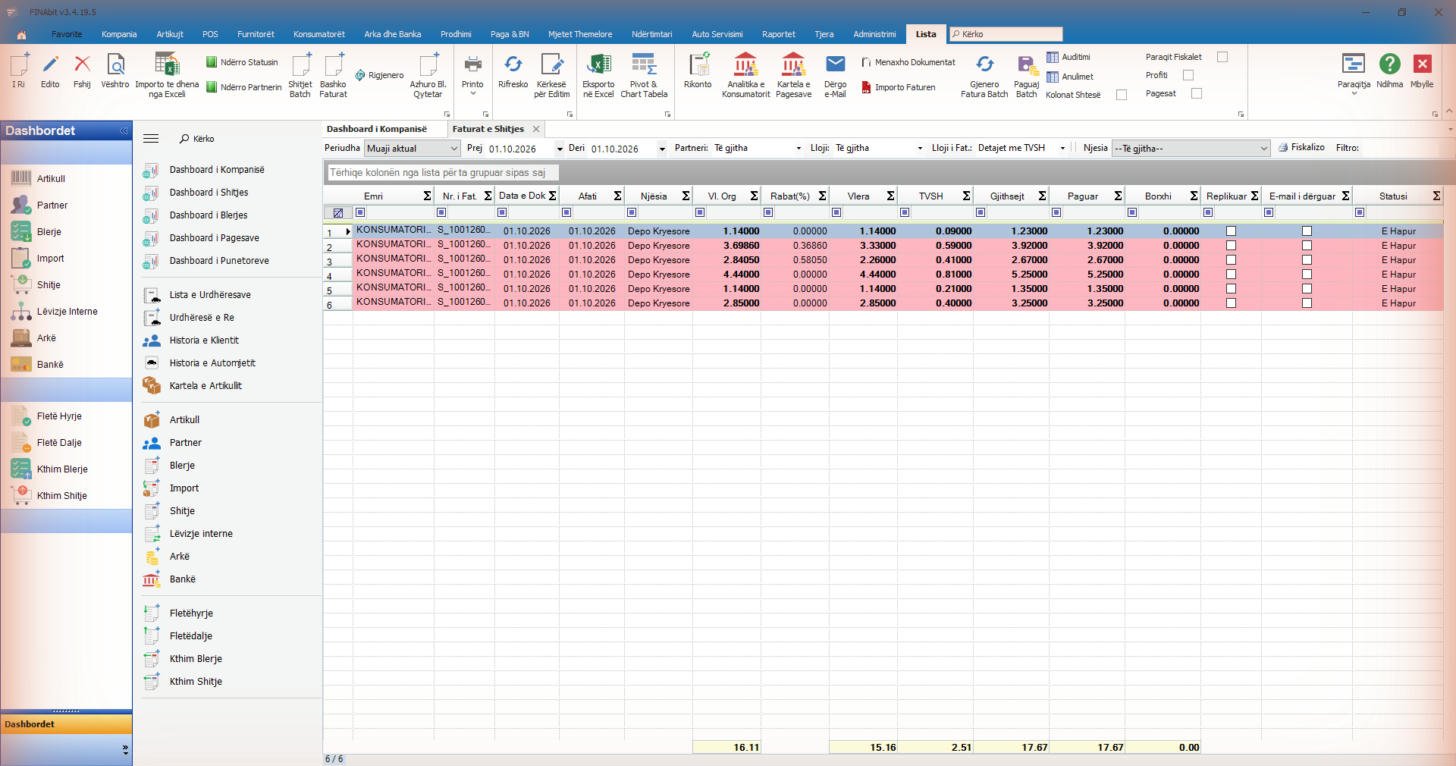
Lista hapet si tab në hapësirën e punës. Kur lista është aktive, shiriti lart shfaq tabin Lista me butonat e listës:

- I Ri, Edito, Fshij, Vështro: veprimet bazë.
- Importo të dhëna nga Exceli, Ndërro Statusin, Ndërro Partnerin, Shitjet Batch, Bashko Faturat, Rigjenero.
- Printo, Rifresko, Kërkesë për Editim, Eksporto në Excel, Pivot & Chart Tabela.
- Rikonto, Analitika e Konsumatorit, Kartela e Pagesave, Dërgo e-Mail, Menaxho Dokumentat, Paguaj Batch.
- Auditimi, Anulimet dhe opsionet Kolonat Shtesë, Paraqit Fiskalet, Profiti, Pagesat.
- Djathtas: Paraqitja, Ndihma dhe Mbylle (mbyll listën).
Butonat ndryshojnë pak sipas listës (p.sh. lista e blerjeve nuk ka Analitika e Konsumatorit).
Mbi tabelë janë filtrat: Periudha (Muaji aktual, Muaji paraprak, Viti…), Prej / Deri, Partneri, Lloji, Lloji i Fat., Njesia dhe Filtro. Te faturat e shitjes është edhe Fiskalizo. Rreshti i parë poshtë titujve filtron sipas kolonës, dhe Σ te titulli i kolonës jep totalin. Tërhiqni një kolonë te shiriti gri sipër tabelës për t'i grupuar rreshtat sipas saj.
Kliku i djathtë mbi një rresht hap menynë e veprimeve:
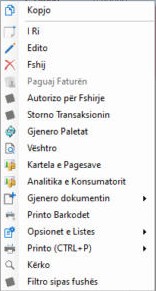
Kopjo, I Ri, Edito, Fshij, Paguaj Faturën, Autorizo për Fshirje, Storno Transaksionin, Gjenero Paletat, Vështro, Kartela e Pagesave, Analitika e Konsumatorit, Gjenero dokumentin, Printo Barkodet, Opsionet e Listës, Printo (Ctrl + P), Kërko, Filtro sipas fushës.
Krijimi, ruajtja, editimi dhe fshirja
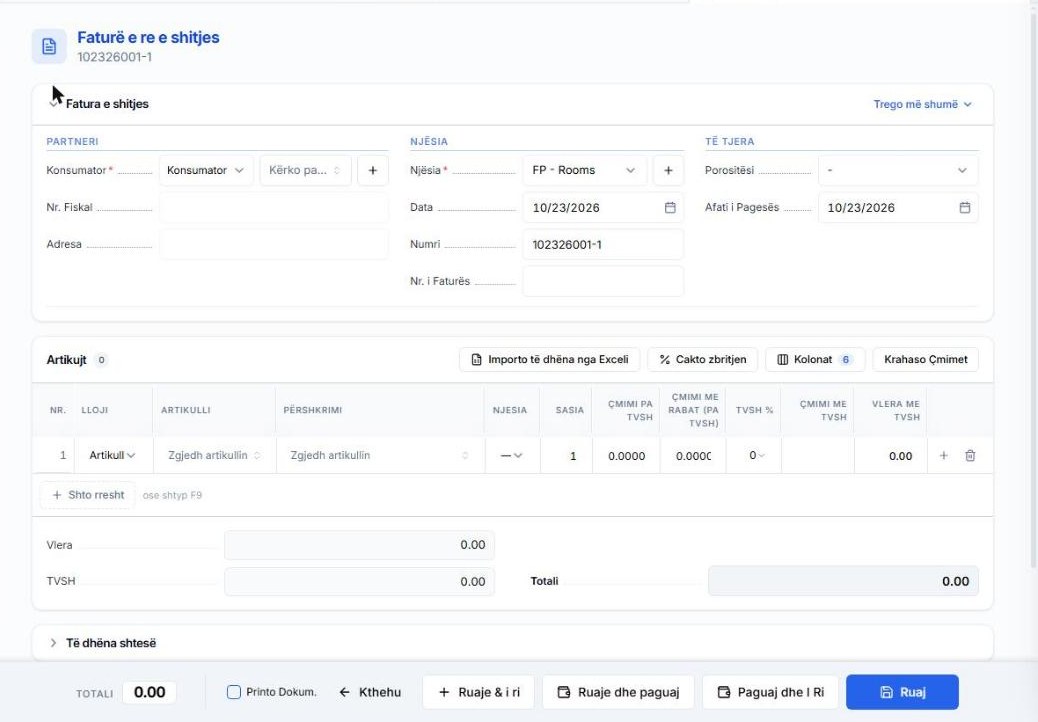
| Veprimi | Si bëhet |
|---|---|
| Krijimi | + I ri te lista, ose + I ri lart majtas › Krijo të ri. Forma hapet si skedë brenda faqes, jo në dritare më vete. |
| Ruajtja | Shiriti poshtë formës: Ruaj, Ruaje & i ri, Ruaje dhe paguaj, Paguaj dhe I Ri. Printo Dokum. (shenjë para ruajtjes) e printon dokumentin pas ruajtjes. Majtas shihet TOTALI. |
| Mbyllja pa ruajtur | Kthehu ju kthen te lista pa ruajtur. Nëse keni bërë ndryshime, shfletuesi pyet nëse doni të largoheni nga faqja. |
| Editimi | Klikim i dyfishtë mbi rresht, ose zgjidhni rreshtin dhe klikoni Modifiko. Forma hapet me titullin (Edit) dhe statusin lart djathtas (p.sh. Jo e paguar); poshtë ka edhe Memorizo. |
| Fshirja | Klikoni me të djathtën mbi rresht (ose ⋮) › Fshij, pastaj konfirmoni. Shih Fshirja e dokumenteve. |
Fushat e formës janë të njëjta si në Desktop: Partneri, Njësia, Data, Numri, Afati i Pagesës, rreshtat e artikujve dhe totalet. Trego më shumë shfaq fushat shtesë. Shih Dokumentet: krijimi dhe ruajtja.
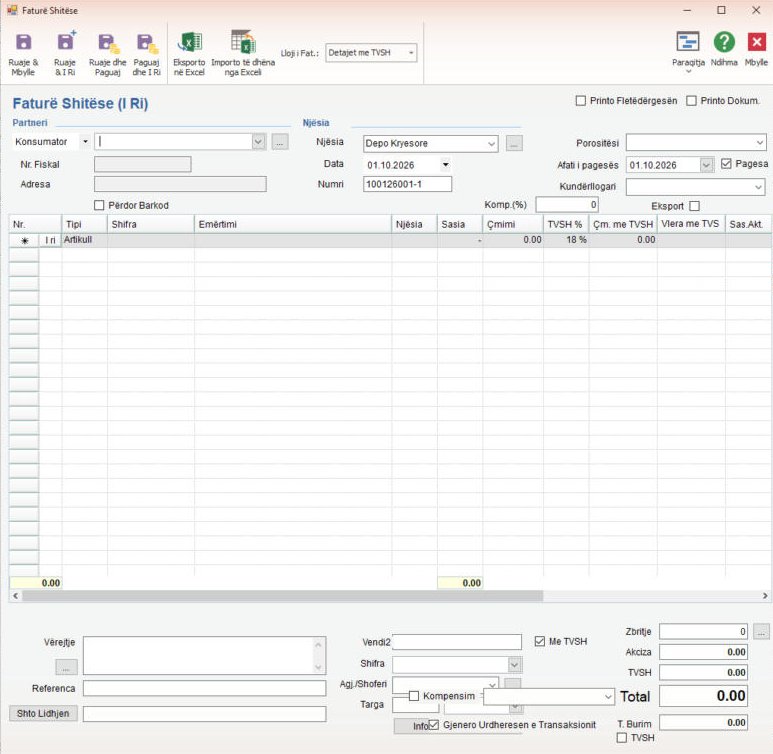
| Veprimi | Si bëhet |
|---|---|
| Krijimi | Butoni te grupi I Ri i shiritit (p.sh. Konsumatorët › Faturë Shitje), te Favorite, te paneli Dashbordet, ose I Ri te lista. Forma hapet në dritare më vete. |
| Ruajtja | Butonat lart majtas në formë: Ruaje & Mbylle, Ruaje & I Ri, Ruaje dhe Paguaj, Paguaj dhe I Ri. |
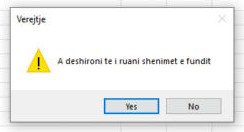
| Mbyllja pa ruajtur | Mbylle (lart djathtas). Finabit pyet "A dëshironi të i ruani shënimet e fundit": Yes ruan, No mbyll pa ruajtur. |
| Editimi | Zgjidhni rreshtin te lista dhe klikoni Edito, ose kliko i djathtë › Edito. |
| Fshirja | Zgjidhni rreshtin dhe klikoni Fshij, ose kliko i djathtë › Fshij (te dokumentet ANULO). Shih Fshirja e dokumenteve. |
Shiriti i formës ka edhe Eksporto në Excel, Importo të dhëna nga Exceli, Lloji i Fat. (p.sh. Detajet me TVSH), Paraqitja dhe Ndihma. Sipër djathtas janë Printo Fletëdërgesën dhe Printo Dokum., që printojnë pas ruajtjes.
Modulet vetëm në Desktop
Ndërtimtari

Ka Listat (Paramasat, Lista e Ratave, Kontratat me Këste, Raporti) dhe Tabelat Ndihmëse (Njësitë, Kompanitë).
Tjera

| Grupi | Butonat |
|---|---|
| Fermerët | Kontratë e Kompenzimit, Kontratat e Kompenzimeve, Definimi i Kontratave, Fermerët, Kompenzimet, Tranaksionet e Peshores, Koeficientët e Plehut |
| Merchandisers | Merchandisers, Katet, Pozitat, Materialet Promovuese, Aktivitetet e Konkurrencës, Kompanitë, Artikujt e Kompanive, Komentet e Merchandiserëve |
| Media Plani | Plani Ditor, Emisionet, Blloqet, Kontratat, Detajet |
| Pajisjet | Pajisjet, Hyrjet e Pajisjeve, Mirëmbajtja e Pajisjeve |
| Tiketat | Lista, Llojet e Tiketave |
Udhëzimet për çdo modul tjetër janë te Modulet.
Shkurtoret e Desktop-it
| Shkurtorja | Çka bën |
|---|---|
Ctrl + U | Çkyçu |
Ctrl + D | Dalja nga programi |
Ctrl + P | Printo (te listat) |
F2 | I Ri (te listat) |
F3 | Edito rreshtin e zgjedhur (te listat) |
Kujdes
- Të dy aplikacionet shkruajnë në të njëjtën bazë. Një dokument i ruajtur në Desktop shihet menjëherë në Web, por një listë e hapur më parë duhet rifreskuar: në Desktop Rifresko, në Web ikona ⟳ e listës ose
F5në shfletues. - Mos e editoni të njëjtin dokument njëkohësisht në Web dhe në Desktop.