
Tema
Arkatarët/Kamarierët
Përdoruesit e arkave POS: arkatarët dhe kamarierët, me fjalëkalim, PIN dhe njësitë ku punojnë.
Vendndodhja në Web dhe në Desktop
Kjo listë është në vende të ndryshme në dy aplikacionet:
- Finabit Web: menyja POS › Operimi › Arkatarët/Kamarierët
- Finabit Desktop: tabi POS › grupi Tabelat Ndihmëse › Arkëtarët Kamarierët
Ku gjendet: POS › Operimi › Arkatarët/Kamarierët
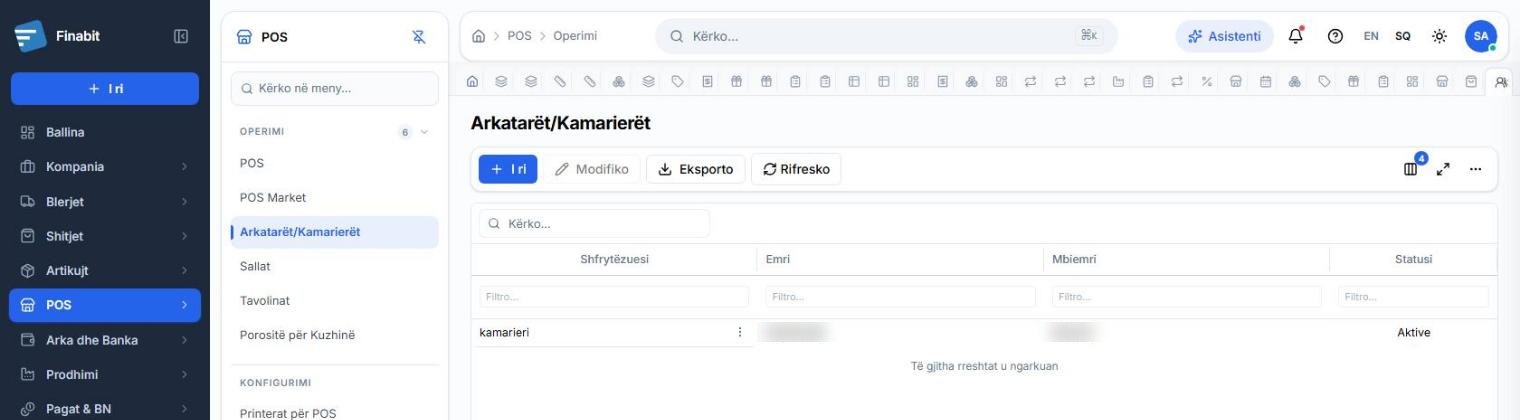
Kolonat e listës: Shfrytëzuesi, Emri, Mbiemri, Statusi. Butonat: + I ri, Modifiko, Eksporto, Rifresko.
Hapat
Klikoni + I ri. Hapet dritarja Arkatari/Kamarieri - Regjistrim.
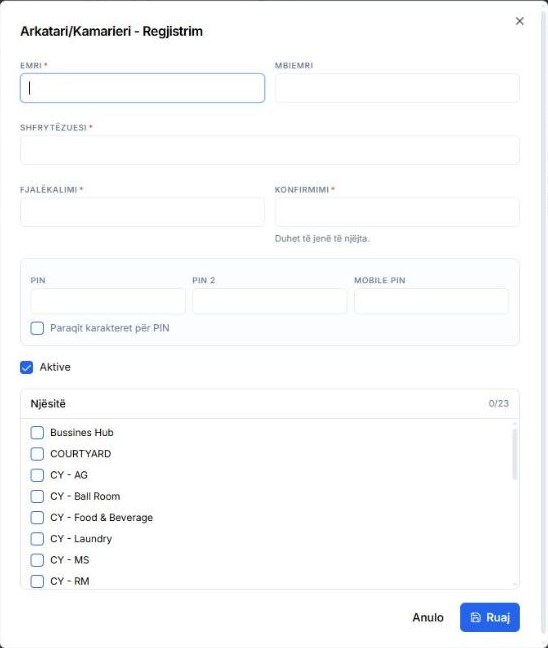
Plotësoni Emrin (i detyrueshëm) dhe Mbiemrin.
Shkruani Shfrytëzuesin (emri i kyçjes, i detyrueshëm).
Vendosni Fjalëkalimin dhe Konfirmimin (duhet të jenë të njëjta).
Sipas nevojës vendosni PIN, PIN 2 dhe Mobile PIN për kyçje të shpejtë në arkë ose në aplikacionin mobil. Paraqit karakteret për PIN i shfaq PIN-at gjatë shkrimit.
Te Njësitë shënoni njësitë (arkat) ku punon përdoruesi. Numri lart djathtas (p.sh. 0/23) tregon sa janë zgjedhur.
Aktive duhet të jetë e zgjedhur. Klikoni Ruaj; Anulo del pa ruajtur.
Ku gjendet: tabi POS › grupi Tabelat Ndihmëse › Arkëtarët Kamarierët. Lista hapet si tab Arkatarët/Kamarierët.

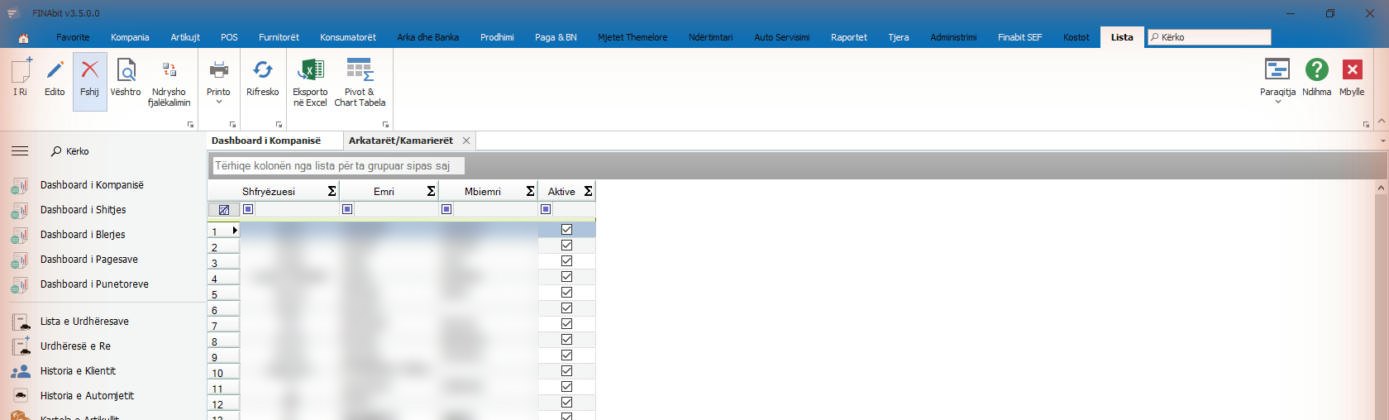
Kolonat: Shfrytëzuesi, Emri, Mbiemri, Aktive. Butonat: I Ri, Edito, Fshij, Vështro, Ndrysho fjalëkalimin, Printo, Rifresko, Eksporto në Excel dhe Pivot & Chart Tabela.
Arkatar/kamarier i ri
Klikoni I Ri. Hapet dritarja Kamarieri (I Ri).
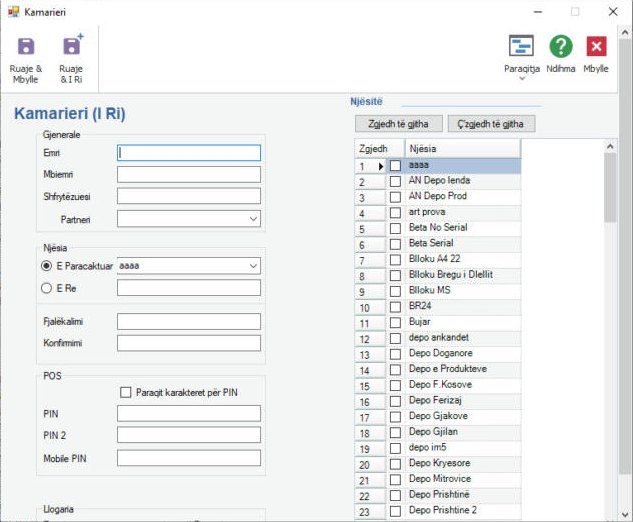
Te Gjenerale plotësoni Emrin, Mbiemrin, Shfrytëzuesin dhe, sipas nevojës, Partnerin.
Te Njësia zgjidhni E Paracaktuar (njësia nga lista) ose E Re.
Shkruani Fjalëkalimin dhe Konfirmimin.
Te POS vendosni PIN, PIN 2 dhe Mobile PIN; Paraqit karakteret për PIN i shfaq gjatë shkrimit.
Poshtë, te Llogaria, zgjidhni E Paracaktuar ose E Re dhe lini Aktive të shënuar.
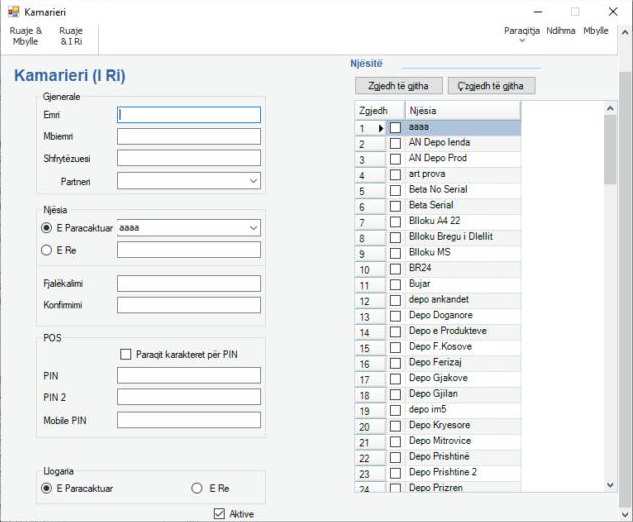
Djathtas, te Njësitë, shënoni kolonën Zgjedh për njësitë ku punon. Zgjedh të gjitha / Çzgjedh të gjitha i shënojnë ose i heqin të gjitha.
Klikoni Ruaje & Mbylle, ose Ruaje & I Ri.
Kur e mbyllni formën me Mbylle pa ruajtur, Finabit pyet A deshironi te i ruani shenimet e fundit: No e mbyll formën pa ruajtur.
Për përdorues ekzistues, Ndrysho fjalëkalimin ndërron fjalëkalimin pa e hapur formën.
Kujdes
- PIN-at duhet të jenë të ndryshëm për çdo arkatar, që shitjet të mos regjistrohen në emër të tjetrit.
- Për punonjës që largohen hiqni Aktive në vend që ta fshini përdoruesin.